
 Trung Kiên
Laptop chạy chậm trên Windows 11 là vấn đề rất nhiều người dùng Việt Nam gặp phải, đặc biệt sau vài tháng sử dụng. Bài viết này tổng hợp các cách sửa laptop chạy chậm Win 11 tự làm tại nhà – không cần mang ra tiệm, không cần kỹ thuật cao – dựa trên hướng dẫn từ các nguồn uy tín như Phong Vũ, ASUS, Tinhte và Cell Phones.
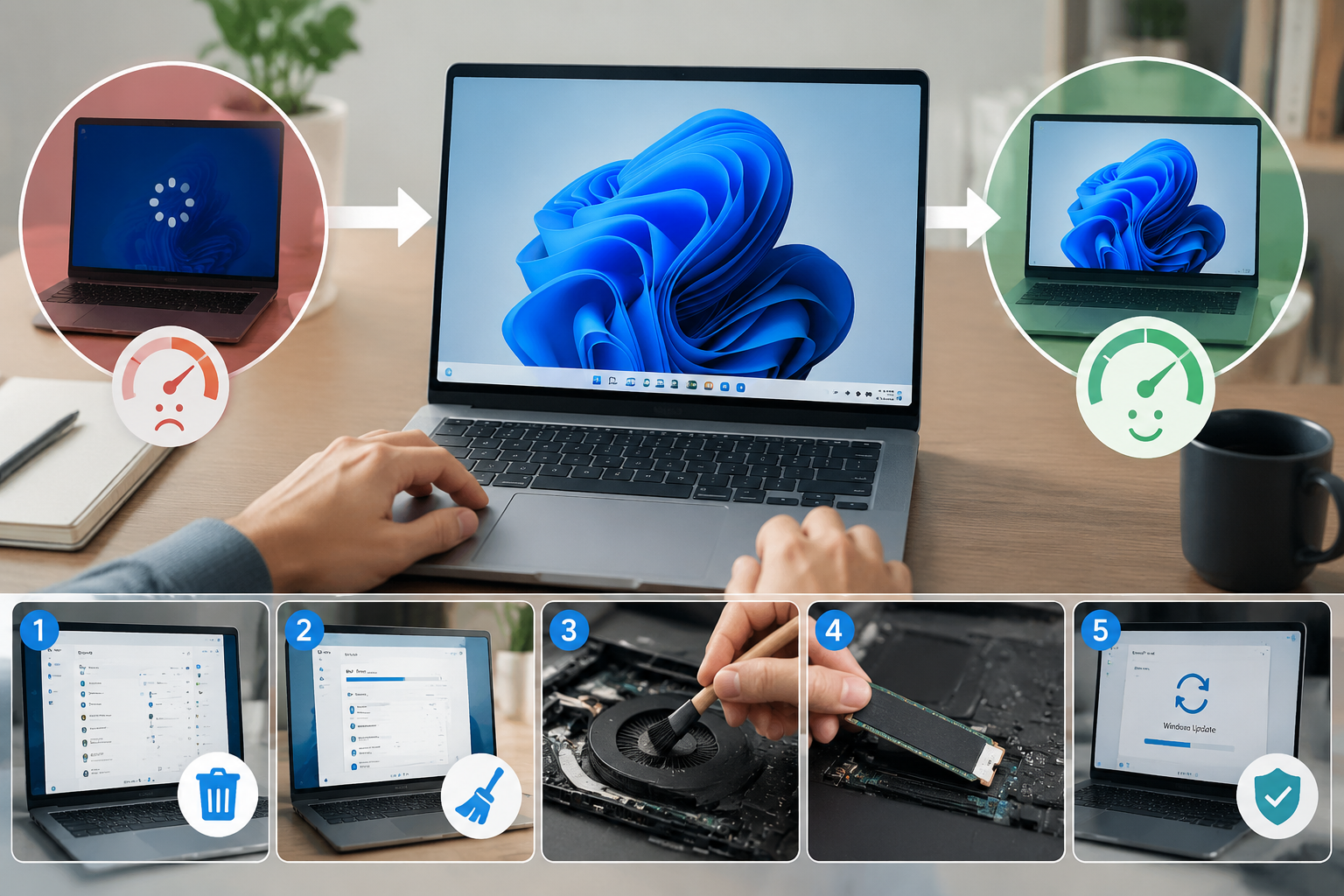
Vì sao laptop win 11 lại chạy chậm dần theo thời gian?
Hiểu nguyên nhân mới sửa đúng chỗ. Theo ASUS Support, hệ thống chạy chậm thường xuất phát từ nhiều yếu tố cùng lúc: ứng dụng chạy ngầm chiếm RAM, ổ cứng đầy, cài đặt nguồn điện không phù hợp, hoặc phần mềm hệ thống bị lỗi tích lũy theo thời gian.
Windows 11 vốn nặng hơn Windows 10 ở một số tác vụ giao diện. Các hiệu ứng ảo, animation, widget trên thanh taskbar – tất cả đều ngốn tài nguyên âm thầm. Máy cấu hình vừa đủ chuẩn tối thiểu của Win 11 sẽ cảm nhận rõ điều này hơn các máy cao cấp.
Ngoài ra, theo Cellphones.com.vn, một nguyên nhân ít ai để ý là quá nhiều chương trình được cài đặt để tự khởi động cùng Windows. Mỗi lần bật máy, hàng chục ứng dụng tranh nhau tải lên cùng lúc, khiến máy ì ạch trong 5–10 phút đầu. Rất ức chế. Ổ cứng HDD cơ học cũng là thủ phạm phổ biến. SSD xử lý dữ liệu nhanh hơn HDD nhiều lần – đây là suy luận dựa trên nguyên lý phần cứng phổ thông, không phải số liệu cụ thể từ benchmark. Nếu máy vẫn dùng HDD, đây có thể là điểm nghẽn lớn nhất.
Các bước đầu tiên – đơn giản nhưng hiệu quả ngay
Khởi động lại máy. Nghe có vẻ hiển nhiên, nhưng theo fastcare.vn, đây là bước đầu tiên cần thực hiện khi Win 11 bị chậm hoặc đứng máy. Việc khởi động lại giúp xóa bộ nhớ RAM tạm thời và chấm dứt các tiến trình bị treo mà người dùng không hay biết.
Sau khi khởi động lại, nếu máy vẫn chậm, hãy kiểm tra ngay Task Manager. Nhấn tổ hợp Ctrl + Shift + Esc, chọn tab “Processes” để xem ứng dụng nào đang ngốn CPU hoặc RAM nhiều nhất. Nếu thấy tiến trình lạ chiếm trên 80% CPU mà không rõ lý do, có thể là dấu hiệu của malware – cần xử lý riêng.
Chờ thêm một chút cũng là lời khuyên thực tế từ fastcare.vn. Ngay sau khi khởi động, Windows 11 thường chạy các tác vụ nền như update, index file, quét virus định kỳ. Máy sẽ tự mượt hơn sau 5–10 phút nếu đây là nguyên nhân.
Đây
Tắt ứng dụng chạy ngầm và chương trình khởi động tự động
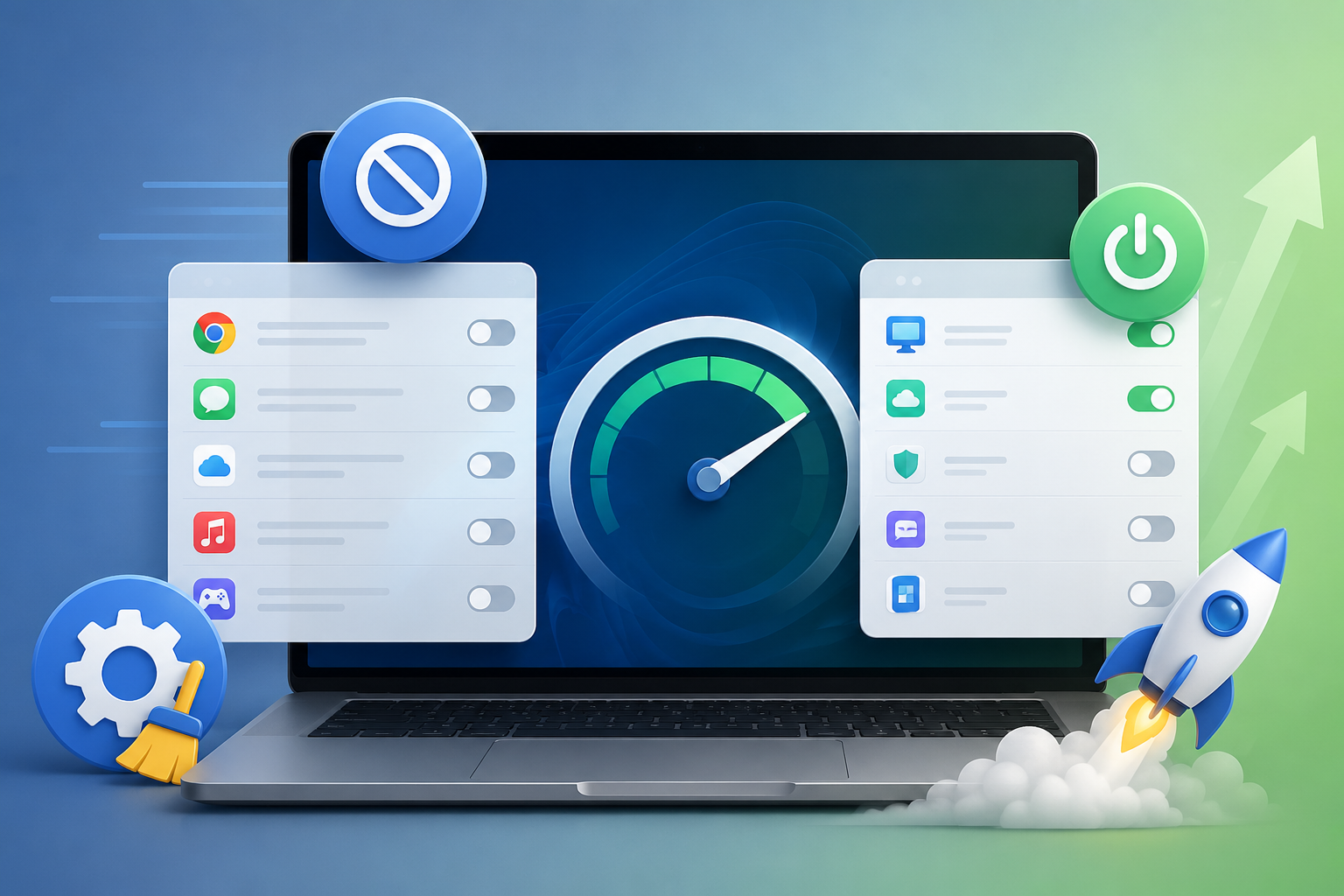
Đây là bước quan trọng nhất. Theo hướng dẫn từ Cellphones.com.vn và Phong Vũ, việc vô hiệu hóa các chương trình tự khởi động cùng Windows là một trong những cách khắc phục Win 11 chạy chậm hiệu quả nhất, đặc biệt với máy có RAM 8GB trở xuống.
Cách thực hiện như sau: Nhấn Ctrl + Shift + Esc để mở Task Manager, chọn tab Startup apps. Tại đây sẽ hiển thị danh sách tất cả ứng dụng tự chạy khi khởi động máy. Những ứng dụng không cần thiết như Spotify, Discord, Teams (nếu không dùng ngay) nên được click chuột phải và chọn “Disable”. (Xem thêm: Mbappe Real Madrid 2026: Phong độ và bàn thắng Champions League đưa “Los Blancos” lên đỉnh châu Âu)
Tắt ứng dụng chạy ngầm trong Settings cũng quan trọng không kém. Vào Settings → Apps → Installed apps, chọn từng ứng dụng và kiểm tra tùy chọn “Background app permissions”. Đặt về “Never” với những app không cần cập nhật liên tục. Thao tác này giúp giải phóng RAM đáng kể.
Lưu ý: không nên tắt bừa bãi mọi thứ. Một số tiến trình hệ thống của Windows cần chạy nền để đảm bảo mật và cập nhật. Nếu không chắc tên tiến trình nào an toàn để tắt, hãy tìm kiếm tên đó trên Google trước khi quyết định.
Tắt hiệu ứng ảo và tối ưu cài đặt hình ảnh
Windows 11 mặc định bật rất nhiều hiệu ứng animation: cửa sổ mờ dần khi đóng, menu trượt mượt mà, đổ bóng icon… Đẹp mắt đấy, nhưng tốn GPU và RAM không ít. Theo Cellphones.com.vn, tắt các hiệu ứng ảo này là một trong 8 cách khắc phục Win 11 khởi động chậm được khuyến nghị.
Để tắt, nhấn phím Windows, tìm kiếm “Adjust the appearance and performance of Windows”, nhấn Enter. Trong cửa sổ hiện ra, chọn “Adjust for best performance” để tắt toàn bộ hiệu ứng, hoặc tự chọn thủ công những mục muốn giữ lại. Máy sẽ trông “thô” hơn một chút nhưng phản hồi nhanh hơn rõ rệt.
Transparency effect (hiệu ứng trong suốt của thanh taskbar) cũng nên tắt. Vào Settings → Personalization → Colors, tắt tùy chọn “Transparency effects”. Đây là thay đổi nhỏ nhưng giúp giảm tải cho GPU tích hợp, đặc biệt có ích với laptop dùng chip Intel thế hệ cũ.
Dọn dẹp ổ cứng và kích hoạt storage sense
Ổ cứng gần đầy là nguyên nhân khiến Win 11 chạy chậm mà nhiều người bỏ qua. Khi ổ C: còn dưới 10–15% dung lượng trống, Windows sẽ gặp khó khăn trong việc tạo file tạm, phân mảnh dữ liệu, và xử lý bộ nhớ ảo (virtual memory).
Theo Phong Vũ, kiểm tra và dọn dẹp ổ cứng là bước không thể thiếu trong quy trình khắc phục laptop bị chậm. Storage Sense là công cụ tích hợp sẵn trong Win 11, tự động xóa file rác định kỳ. Để bật, vào Settings → System → Storage, bật công tắc “Storage Sense”. Có thể cấu hình để nó tự chạy hàng tuần hoặc hàng tháng, tự động xóa thùng rác, file tạm, và bản cập nhật cũ không còn cần thiết.
Disk Cleanup là công cụ thủ công bổ sung. Nhấn Windows + R, gõ cleanmgr, chọn ổ C: và để công cụ tính toán dung lượng có thể giải phóng. Sau đó nhấn “Clean up system files” để xóa thêm cả các bản Windows Update cũ – đây thường chiếm vài GB mà người dùng không hay biết.
Với những máy dùng HDD, nên chạy thêm Defragment (chống phân mảnh). Tìm “Defragment and Optimize Drives” trong thanh tìm kiếm, chọn ổ C: và nhấn “Optimize”. Lưu ý: nếu máy dùng SSD thì Windows sẽ tự chạy TRIM thay vì defragment – không cần làm thủ công. (Xem thêm: MacBook Pro M4 vs Dell XPS 15 2026: Cuộc chiến laptop cao cấp đáng theo dõi nhất năm)
Chế
Thay đổi chế độ nguồn điện và cài đặt hệ thống nâng cao
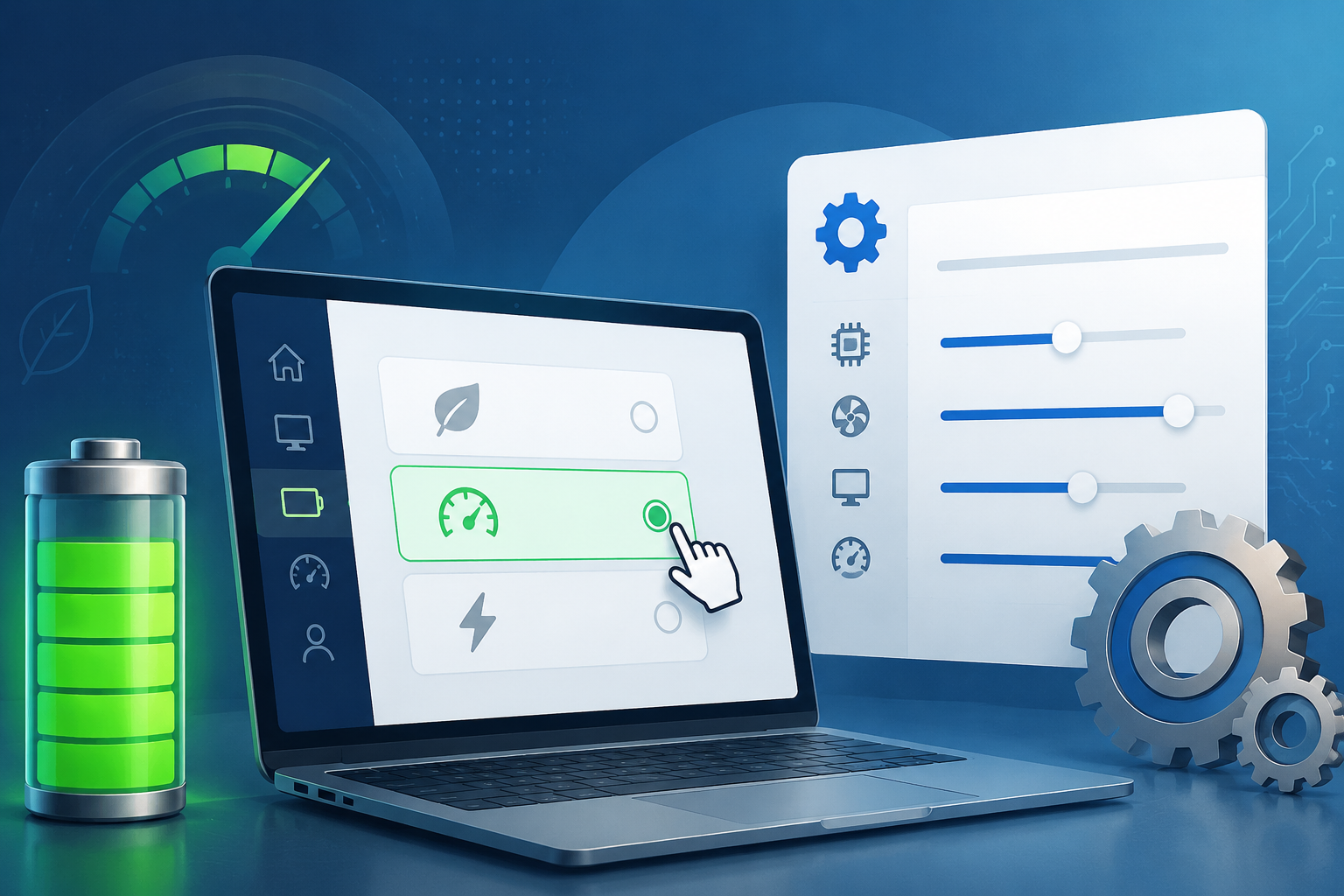
Chế độ nguồn điện ảnh hưởng trực tiếp đến hiệu suất. Theo ASUS Support, có thể thử tăng chế độ Power (Fan mode) để hệ thống đáp ứng tốt hơn nhu cầu sử dụng. Với laptop ASUS, điều này thực hiện qua phần mềm MyASUS hoặc Armoury Crate. Với các hãng khác, có thể vào Settings → System → Power & sleep → Additional power settings và chọn “High performance” thay vì “Balanced”. Chú ý: chế độ High performance sẽ khiến máy nóng hơn và tốn pin nhanh hơn. Chỉ nên dùng khi cắm sạc và thực sự cần hiệu suất cao. Với laptop mỏng nhẹ có tản nhiệt yếu, cần theo dõi nhiệt độ để tránh throttle.
Cập nhật driver cũng là việc cần làm. Driver đồ họa, driver chipset lỗi thời có thể gây ra hiện tượng giật lag khó giải thích. Vào Device Manager (nhấn Windows + X, chọn Device Manager), kiểm tra xem có thiết bị nào hiển thị dấu chấm than màu vàng không – đó là dấu hiệu driver có vấn đề.
Cài lại Windows 11 qua Windows update – giữ nguyên dữ liệu
Đây là bước “nặng đô” nhất nhưng cũng hiệu quả nhất khi các cách trên không giải quyết được vấn đề. Theo Tinhte.vn, có thể cài lại Win 11 thông qua chính Windows Update mà không mất dữ liệu cá nhân. Cách này Windows Update sẽ tải về bản Win hiện tại trên máy và cài lại từ đầu, xóa sạch các lỗi tích lũy.
Ngoài ra, Win 11 còn có tính năng “Reset this PC” tích hợp sẵn. Vào Settings → System → Recovery → Reset this PC. Chọn “Keep my files” nếu muốn giữ dữ liệu cá nhân nhưng xóa ứng dụng đã cài. Chọn “Remove everything” nếu muốn làm sạch hoàn toàn. Trước khi làm bước này, nên backup dữ liệu quan trọng ra ổ ngoài hoặc cloud. Reset PC mất khoảng 30–60 phút tùy cấu hình máy và loại ổ cứng. Sau khi hoàn tất, máy sẽ như mới cài – nhanh hơn đáng kể so với trạng thái trước. Đây là phương án nhiều kỹ thuật viên khuyến nghị thay vì format cài lại từ USB phức tạp hơn.
Một lưu ý thực tế: sau khi reset, nhớ chỉ cài lại những ứng dụng thực sự cần thiết. Tránh cài phần mềm dư thừa ngay từ đầu để máy duy trì được hiệu suất lâu dài.
Kiểm tra virus, malware và vệ sinh phần cứng
Malware có thể khiến CPU chạy 100% liên tục mà người dùng không biết. Windows Security (tích hợp sẵn trong Win 11) đủ mạnh để quét và diệt hầu hết các mối đe dọa phổ biến. Vào Windows Security → Virus & threat protection → Quick scan để quét nhanh, hoặc “Full scan” để quét toàn bộ ổ cứng (mất nhiều thời gian hơn).
Phần cứng cũng cần được chú ý. Bụi bám trong quạt tản nhiệt khiến máy nóng, CPU tự giảm tốc độ để tránh hư hỏng – hiện tượng gọi là thermal throttling.
Đây là suy luận dựa trên nguyên lý phần cứng, không phải số liệu cụ thể. Nếu thấy máy nóng bất thường kèm theo chạy chậm, rất có thể đây là nguyên nhân. Vệ sinh quạt tản nhiệt có thể thực hiện tại nhà với laptop có nắp tháo được, hoặc mang ra tiệm nếu không có kinh nghiệm.
RAM không đủ cũng là giới hạn cứng. Win 11 yêu cầu tối thiểu 4GB RAM, nhưng để chạy mượt với đa nhiệm thực tế thì 8GB là con số tối thiểu nên có. Nếu Task Manager liên tục hiển thị RAM ở mức 85–90% khi dùng bình thường, nâng cấp RAM là giải pháp phần cứng đáng cân nhắc.
| Vấn đề | Nguyên nhân có thể | Cách xử lý |
|---|---|---|
| Máy chậm ngay sau khởi động | Quá nhiều app tự khởi động | Tắt startup apps trong Task Manager |
| CPU luôn ở 80–100% | Malware hoặc tiến trình lỗi | Quét virus, kiểm tra Task Manager |
| Máy lag khi mở nhiều tab | RAM không đủ | Tắt app nền, xem xét nâng RAM |
| Máy nóng và chậm cùng lúc | Thermal throttling do bụi | Vệ sinh tản nhiệt, kiểm tra quạt |
| Chậm dù mới cài lại Win | Driver lỗi hoặc HDD yếu | Cập nhật driver, xem xét lên SSD |
Tại sao laptop win 11 chạy chậm dù mới mua?
Theo ASUS Support và Phong Vũ, laptop mới đôi khi chạy chậm trong những ngày đầu vì Windows 11 đang chạy các tác vụ nền như cập nhật hệ thống, index file và cài đặt driver tự động. Nếu sau 1–2 ngày vẫn chậm, hãy kiểm tra startup apps và xem RAM có đang bị chiếm dụng quá mức không.
Có cần cài phần mềm tối ưu bên thứ ba không?
Không nhất thiết. Windows 11 đã có đủ công cụ tích hợp sẵn như Storage Sense, Task Manager, Windows Security, và Reset this PC để xử lý hầu hết vấn đề hiệu suất. Phần mềm “cleaner” bên thứ ba như CCleaner có thể hữu ích nhưng cần dùng đúng cách – tránh dùng tính năng xóa registry nếu không có kinh nghiệm vì có thể gây lỗi hệ thống.
Nâng cấp lên SSD có thực sự cần thiết không?
Với máy đang dùng HDD cơ học, nâng cấp lên SSD là thay đổi phần cứng tạo ra sự khác biệt lớn nhất về tốc độ khởi động và phản hồi hệ thống. Đây là đánh giá định tính dựa trên nguyên lý phần cứng phổ thông. Chi phí SSD 256GB hiện đã khá hợp lý – tuy nhiên người dùng cần tự tham khảo giá thị trường hiện tại vì Blog Công Nghệ không có số liệu cụ thể tại thời điểm bài viết này.
